Herramientas, Opciones de Internet
Abre en la sede del SEPE la ayuda para gestionar el certificado electrónico y lee cómo comprobar que está instalado: en Internet Explorer, vaya a Herramientas, Opciones de Internet, Contenido, Certificados. Internet Explorer se retiró el 15 de junio de 2022. Leídas a mano, 20 sedes y webs públicas de la captura del museo del 23 al 26 de septiembre dan esa misma instrucción para llegar al certificado.
- Dominios
- sede.sepe.gob.es · sede.melilla.es · sede.aemps.gob.es
- Guardado
- 31 AGO 2026
- Citas
- 8 en 7 ficheros guardados
- Lectura
- unos 3 min
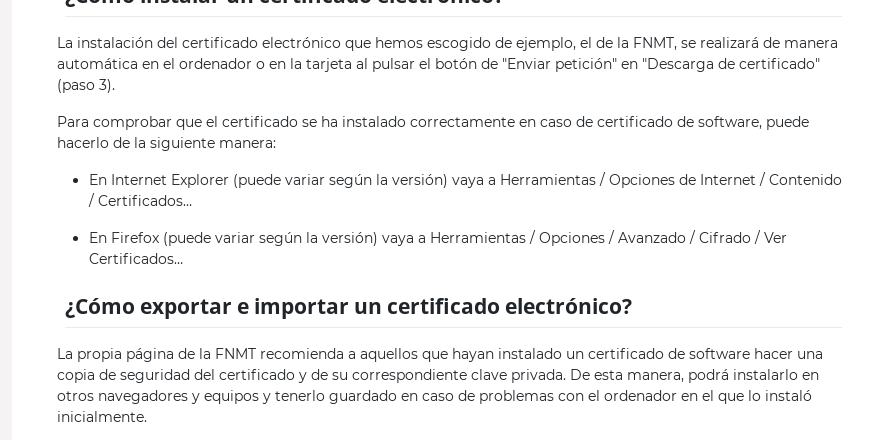
La página de la sede del SEPE explica cómo obtener, exportar e importar un certificado electrónico. Para comprobar que se ha instalado da dos caminos, con la advertencia de que puede variar según la versión: en Internet Explorer, Herramientas, Opciones de Internet, Contenido, Certificados; en Firefox, Herramientas, Opciones, Avanzado, Cifrado, Ver certificados. El de Firefox tampoco lleva ya esos nombres; la sede de la Universidad de León lo escribe, el 26 de septiembre de 2026, como Ajustes, Privacidad y Seguridad, Ver certificados. La misma ruta de Internet Explorer se repite más abajo, para exportar el certificado. En nuestro navegador se ve así ese día.
- Copia
- archivo
- Guardado
- 31 ago 2026
- Peso
- 66,8 kB
- sha256
- d313e1c52c46…
| 906 | <div class="richtext"> |
| 907 | <h3 class=" |
| 908 | <div class="textoEnriquecido"> |
| 909 | |
| 910 | |
| 911 | <p>La instalación del certificado electrónico que hemos escogido de ejemplo, el de la FNMT, se realizará de manera automática en el ordenador o en la tarjeta al pulsar el botón de "Enviar petición" e… |
| 912 | |
| 913 | <p>Para comprobar que el certificado se ha instalado correctamente en caso de certificado de software, puede hacerlo de la siguiente manera:</p> |
| 914 | |
| 915 | <ul> |
| 916 | <li>En Internet Explorer (puede variar según la versión) vaya a Herramientas / Opciones de Internet / Contenido / Certificados…</li> |
| 917 | <li>En Firefox (puede variar según la versión) vaya a Herramientas / Opciones / Avanzado / Cifrado / Ver Certificados…</li> |
| 918 | </ul> |
| 919 | |
| 920 | </div> |
| 921 | </div> |
| 922 | |
| 923 | <div class="richtext"> |
| 924 | <h3 class=" |
| 925 | <div class="textoEnriquecido"> |
La sede de Melilla, en sus preguntas frecuentes, responde a cómo importar el certificado digital con un título en mayúsculas, INTERNET EXPLORER, y los pasos: acceder al menú Herramientas, Opciones de Internet, Contenido, Certificados, pulsar Importar, seguir el asistente. Las sedes de Cáceres, A Coruña, Elche, Granada, Teruel y La Palma responden con las mismas palabras. Son 7 sedes hechas con la misma plantilla, y la respuesta es la misma en todas, palabra por palabra. En la de Melilla va plegada bajo la pregunta.
- Copia
- archivo
- Guardado
- 9 sep 2026
- Peso
- 60,2 kB
- sha256
- d17a3edc6ed1…
| 1155 | La Sede electrónica estará disponible durante las 24 horas los 365 días del año.</div> |
| 1156 | <h5>¿Es seguro utilizar los servicios identificados de la Sede electrónica?</h5> |
| 1157 | <div class=" |
| 1158 | <h5>¿Cómo puedo acceder a los servicios de la Sede?</h5> |
| 1159 | <div class="acordeon-contenido"> |
| 1160 | <p>Consulte el apartado de <a href="/ |
| 1161 | </div> |
| 1162 | <h5>¿Cómo puedo importar mi certificado digital?</h5> |
| 1163 | <div class="acordeon-contenido"> |
| 1164 | <p><strong>INTERNET EXPLORER</strong></p> |
| 1165 | <p>Para importar un certificado en Internet Explorer debemos realizar los siguientes pasos:</p> |
| 1166 | <p>Acceder al menú Herramientas - Opciones de Internet - Contenido - Certificados. La pestaña "Personal" (por defecto) muestra una pantalla con la relación de Certificados personales instalados en nuestro navegador.</p> |
| 1167 | <p>Pulsamos el botón "Importar", aparecerá un Asistente que nos guiará durante toda la importación del certificado. Pulsamos el botón "Siguiente" y en examinar seleccionamos la ruta y el nombre del fichero del certificado qu… |
| 1168 | <p>En la siguiente ventana se nos pide la contraseña con la que está protegido el fichero, la introducimos y marcamos la casilla "Marcar la clave privada como exportable" para que podamos volver a exportar el certificado con su clave privada y "… |
| 1169 | <p>Si todo es correcto aparecerá un cuadro informándonos de que el certificado ha sido importado correctamente.</p> |
| 1170 | <p> |
| 1171 | <p>Acudir al almacén de certificados del navegador Mozilla Firefox:</p> |
| 1172 | <p>Menú Herramientas / Opciones / Privacidad y Seguridad / Certificados / botón Ver certificados, pestaña de "Sus Certificados".</p> |
| 1173 | <ul> |
| 1174 | <li>Pulse en el botón "Importar"</li> |
| 1175 | <li>Busque la ubicación (disco duro, cd, memoria USB, unidad de red) de la copia de su certificado que quiere importar.</li> |
| 1176 | <li>Inserte la contraseña maestra de su navegador (si estableció alguna). Si es la primera vez que usa este navegador con certificados, inserte una contraseña y la confirmación, esta contraseña será requerida cada vez… |
| 1177 | <li>Inserte la contraseña con la que protegió su copia de seguridad</li> |
La sede de la Agencia del Medicamento guarda en las preguntas frecuentes de un trámite de vacunas un aviso: se ha detectado un problema que se produce en ocasiones, debido a un problema de seguridad de Internet Explorer, que impide firmar las solicitudes. Los pasos para evitarlo: abrir su navegador Internet Explorer, pulsar en Herramientas, Opciones de Internet, seleccionar la pestaña Seguridad, y seguir según la versión. La primera versión de la lista es Internet Explorer 6, de 2001. El aviso sigue el 26 de septiembre de 2026, plegado en el apartado de preguntas frecuentes.
- Copia
- archivo
- Guardado
- 31 ago 2026
- Peso
- 237,0 kB
- sha256
- a7522956a97b…
| 766 | </ul> |
| 767 | </div> |
| 768 | </div> |
| 769 | </div><div class="et_pb_toggle et_pb_module et_pb_accordion_item et_pb_accordion_item_4 et_pb_toggle_close"> |
| 770 | |
| 771 | |
| 772 | |
| 773 | |
| 774 | <h5 class=" |
| 775 | <div class="et_pb_toggle_content clearfix"><p><span class="negrita">Se ha detectado un problema</span><span> </span>que se produce en ocasiones, debido a un problema de seguridad de Internet Explorer y a que la librería que proporciona Microso… |
| 776 | <ul> |
| 777 | <li>Abrir su navegador Internet Explorer y pulse en Herramientas/Opciones de Internet3.</li> |
| 778 | <li>Seleccionar la pestaña Seguridad y pulse en el icono Internet.</li> |
| 779 | <li>Seguir los siguientes pasos según sea la versión de su navegador: |
| 780 | <p><span class="negrita"><span class="italica">1. Para Internet Explorer 6.x4</span></span></p> |
| 781 | <ul> |
| 782 | <li>Pulsar en el botón<span> </span><span class="negrita">nivel predeterminado</span><span> </span>y a continuación en<span> </span><span class="negrita">nivel personalizado</span>.</li> |
| 783 | <li>En la lista que se despliega, ir al campo<span> </span><span class="negrita">controles y complementos de activeX</span><span> </span>y activar la opción<span> </span><span class="negrita">Inicializar y activar la secuencia de comandos de los controles de … |
| 784 | <li>Aplicar los cambios.</li> |
| 785 | <li>Por ultimo cerrar el navegador y volver a intentar autenticarse.</li> |
| 786 | </ul> |
| 787 | <p><span class="negrita"><span class="italica">2. Para Internet Explorer 7.x</span></span></p> |
| 788 | <ul> |
| 789 | <li>Pulsar en el botón<span> </span><span class="negrita">nivel predeterminado</span><span> </span>y a continuación en<span> </span><span class="negrita">nivel personalizado</span>.</li> |
| 790 | <li>En la lista que se despliega, ir al campo<span> </span><span class="negrita">controles y complementos de activeX</span><span> </span>y habilitar la opción<span> </span><span class="negrita">Inicializar y generar scripts de los controles de activeX no marc… |
| 791 | <li>Aplicar los cambios.</li> |
La sede de la Universidad de Castilla-La Mancha, en sus preguntas frecuentes, da los mismos dos caminos que el SEPE, con las mismas palabras menos dos: los nombres de los navegadores. Dice, en cursiva: en (puede variar según la versión) vaya a Herramientas, Opciones de Internet, Contenido, Certificados; en (puede variar según la versión) vaya a Herramientas, Opciones, Avanzado, Cifrado, Ver certificados. Donde el SEPE pone el nombre del navegador, aquí queda un hueco. El SEPE escribe en Internet Explorer y en Firefox; Castilla-La Mancha escribe en y en, y el resto de las dos líneas coincide, hasta la advertencia entre paréntesis. La respuesta va plegada bajo la pregunta.
- Copia
- archivo
- Guardado
- 31 ago 2026
- Peso
- 79,3 kB
- sha256
- 519019122055…
| 65 | <section id="content" style="width: 100%;"> |
| 66 | |
| 67 | <div class="content-wrap" style="padding-top:30px;"> |
| 68 | |
| 69 | <div class="container clearfix" style="min-height: 750px;"> |
| 70 | |
| 71 | <!-- Post Content |
| 72 | ============================================= --> |
| 73 | <div class="postcontent nobottommargin col_last clearfix"> |
| 74 | |
| 75 | …(puede variar según la versión) vaya a Herramientas/Opciones de Internet/ |
| 76 | |
| 77 | </div><!-- .postcontent end --> |
| 78 | |
| 79 | <!-- Sidebar |
| 80 | ============================================= --> |
| 81 | <div class="sidebar nobottommargin clearfix"> |
| 82 | <div class=" |
| 83 | |
| 84 | |
| 85 | |
| 86 | <div class="widget widget_links clearfix" style=" |
La sede de Red.es, en sus requerimientos técnicos, explica cómo habilitar JavaScript, el lenguaje de programación de las páginas, y solo lo explica para Internet Explorer: abra un navegador, pulse sobre el icono Herramientas, seleccione Opciones de Internet, pestaña Seguridad, Nivel Personalizado, sección Scripting, Active Scripting, Activar. Más abajo, la misma página enseña a habilitar los applets de Java, los programas que se ejecutaban dentro de la página con un complemento, en Internet Explorer y en Firefox.
- Copia
- archivo
- Guardado
- 31 ago 2026
- Peso
- 53,6 kB
- sha256
- c1582b118899…
| 373 | </div> |
| 374 | </div> |
| 375 | |
| 376 | <div |
| 377 | data-quickedit-entity-id=" |
| 378 | |
| 379 | <h2>Habilitar JavaScript</h2> |
| 380 | |
| 381 | <div class="content"> |
| 382 | |
| 383 | …a continuación, seleccione la opción Opciones de Internet.</span> |
| 384 | |
| 385 | </div> |
| 386 | </div> |
| 387 | |
| 388 | <div |
| 389 | data-quickedit-entity-id=" |
| 390 | |
| 391 | <h2>Habilitar Plugins de Java.</h2> |
| 392 | |
| 393 | <div class="content"> |
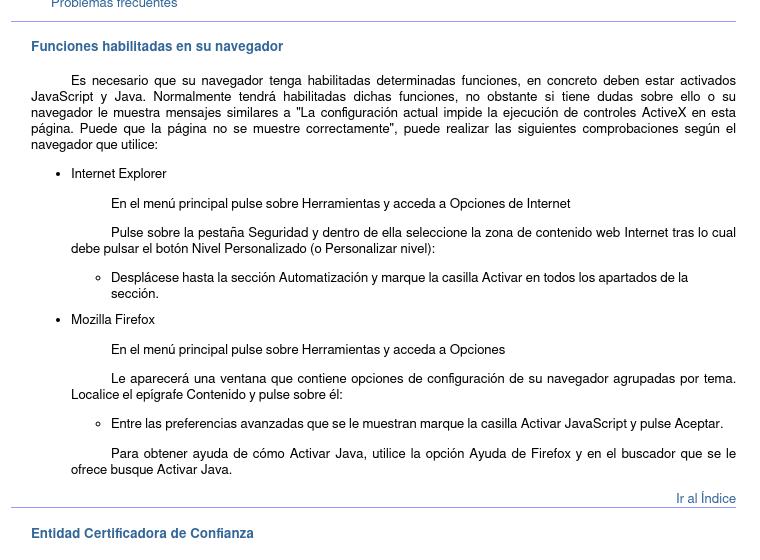
La sede de la Diputación de Ciudad Real, en su página de configuración de navegadores, da los pasos para cuando el navegador avise de que la configuración actual impide la ejecución de controles ActiveX: Herramientas, Opciones de Internet, Seguridad, Nivel Personalizado, Automatización. Los controles ActiveX solo los ejecutaba Internet Explorer. En Ciudad Real, Internet Explorer va el primero y Firefox después. Así se ve el 26 de septiembre de 2026.
- Copia
- archivo
- Guardado
- 31 ago 2026
- Peso
- 16,3 kB
- sha256
- c1e558c92ee9…
| 136 | <li><a target="_self" href="#econfianza">Entidad Certificadora de confianza</a></li> |
| 137 | <li><a target="_self" href="#elector">Lector de tarjetas inteligentes</a></li> |
| 138 | <li><a target="_self" href="#erequisitos">Otros requisitos</a></li> |
| 139 | <li><a target="_self" href="#problemas">Problemas frecuentes</a></li> |
| 140 | </ul> |
| 141 | </div> |
| 142 | <div class="item"> |
| 143 | <h4><a name="efunciones">Funciones habilitadas en su navegador</a></h4> |
| 144 | <p>Es necesario que su navegador tenga habilitadas determinadas funciones, en concreto deben estar activados JavaScript y Java. Normalmente tendrá habilitadas dichas funciones, no obstante si tiene dudas sobre ello o su navegador le muestra mensajes similares… |
| 145 | <ul> |
| 146 | <li>Internet Explorer |
| 147 | <p>En el menú principal pulse sobre Herramientas y acceda a Opciones de Internet</p> |
| 148 | <p>Pulse sobre la pestaña Seguridad y dentro de ella seleccione la zona de contenido web Internet tras lo cual debe pulsar el botón Nivel Personalizado (o Personalizar nivel):</p> |
| 149 | <ul> |
| 150 | <li>Desplácese hasta la sección Automatización y marque la casilla Activar en todos los apartados de la sección.</li> |
| 151 | </ul> |
| 152 | </li> |
| 153 | <li>Mozilla Firefox |
| 154 | <p>En el menú principal pulse sobre Herramientas y acceda a Opciones</p> |
| 155 | <p>Le aparecerá una ventana que contiene opciones de configuración de su navegador agrupadas por tema. Localice el epígrafe Contenido y pulse sobre él:</p> |
| 156 | <ul> |
| 157 | <li>Entre las preferencias avanzadas que se le muestran marque la casilla Activar JavaScript y pulse Aceptar.</li> |
| 158 | </ul> |
La sede de la Universidad de León tiene la versión puesta al día. Si el certificado no aparece: en Windows, Opciones de Internet, Contenido, Certificados; en Firefox, Ajustes, Privacidad y Seguridad, Ver certificados. En Windows, no en Internet Explorer: el panel sigue existiendo en el sistema, sin el navegador. El rastreo del museo sobre su captura del 23 al 26 de septiembre encuentra Opciones de Internet en 76 sitios públicos; en 71 va Internet Explorer al lado. En 20 son las instrucciones de Internet Explorer para llegar al certificado; en 30, las de las cookies, y en 3, las de las ventanas emergentes. Internet Explorer se retiró en 2022; las instrucciones, no.
- Copia
- archivo
- Guardado
- 31 ago 2026
- Peso
- 25,4 kB
- sha256
- 94e1a638d682…
| 366 | <ul> |
| 367 | <li><strong>Error de conexión segura:</strong> Verifique que la fecha y hora de su equipo sean correctas.</li> |
| 368 | …instalado en el almacén del navegador (en Windows: Opciones de Internet > Contenido > Certificados; en Firefox: Ajustes > Privacidad y Seguridad > Ver certificados).</li> |
| 369 | <li><strong>Fallo al firmar:</strong> Compruebe que AutoFirma se inicia correctamente y que no hay bloqueos por parte de su antivirus o firewall.</li> |
| 370 | </ul> |
Herramientas, Opciones de Internet, Contenido, Certificados. El menú es de un navegador que se retiró en 2022; la sede lo sigue recorriendo paso a paso.
- La página de gestión del certificado de sede.sepe.gob.es, guardada el 31 de agosto de 2026, dice «En Internet Explorer (puede variar según la versión) vaya a Herramientas / Opciones de Internet / Contenido / Certificados…» y lo mismo para Firefox con «Herramientas / Opciones / Avanzado / Cifrado / Ver Certificados…»
- Las preguntas frecuentes de sede.melilla.es (9 de septiembre) responden bajo el título «INTERNET EXPLORER» con «Acceder al menú Herramientas - Opciones de Internet - Contenido - Certificados.»
- La misma respuesta, con las mismas palabras, está, en las dos capturas, en sede.caceres.es, sede.coruna.gal, sede.elche.es, sede.granada.org, sede.teruel.es y sedeelectronica.cabildodelapalma.es.
- Las preguntas frecuentes de un trámite de vacunas de sede.aemps.gob.es (31 de agosto) dicen «Abrir su navegador Internet Explorer y pulse en Herramientas/Opciones de Internet.» y dan pasos «Para Internet Explorer 6.x».
- Las preguntas frecuentes de sede.uclm.es (31 de agosto) dicen «En (puede variar según la versión) vaya a Herramientas/Opciones de Internet/Contenido/Certificados...» sin nombre de navegador.
- Los requerimientos técnicos de sede.red.gob.es (31 de agosto) explican cómo habilitar JavaScript solo para «Internet Explorer».
- La página de configuración de navegadores de sede.dipucr.es (31 de agosto) da los pasos de Internet Explorer para los «controles ActiveX».
- El soporte técnico de sede.unileon.es (31 de agosto) dice «(en Windows: Opciones de Internet > Contenido > Certificados; en Firefox: Ajustes > Privacidad y Seguridad > Ver certificados)».
- Contado el 28 de septiembre sobre los 590.886 ficheros HTML de la captura del 23 al 26 de septiembre de 2026 (de cada ruta de cada sitio, la última copia anterior al cierre, con respuesta 200 y no vacía), «Opciones de Internet» está en 76 sitios, 71 con Internet Explorer a menos de 400 caracteres.
- De los 25 con la palabra certificado a esa distancia, leídos a mano, 20 dan la ruta de Internet Explorer a los certificados y los otros 5 hablan del panel de Windows o de Edge.
- De los 34 en los que Privacidad va en los 80 caracteres siguientes, leídos a mano, 30 son instrucciones para las cookies, 3 para las ventanas emergentes y 1 es la ruta de Firefox.
- Microsoft retiró Internet Explorer 11 el 15 de junio de 2022 e Internet Explorer 6 es de agosto de 2001.
- El 26 de septiembre de 2026 las siete páginas responden 200 con las mismas frases.
- Las vitrinas citan las copias guardadas entre el 31 de agosto y el 9 de septiembre de 2026 en la captura anterior, la del 31 de agosto al 11 de septiembre, registradas con su huella: en la captura del 23 al 26 de septiembre la página de la Universidad de León está igual byte a byte; las del SEPE, Melilla, la Agencia del Medicamento, Castilla-La Mancha y Red.es han cambiado y conservan las líneas citadas; y la de Ciudad Real no está en ella.
- sede.uclm.es sirve con certificado de una autoridad académica (Hellenic Academic and Research Institutions CA): prueba universidad, no titularidad; la Universidad de Castilla-La Mancha es pública lo dice el Registro de Universidades, Centros y Títulos.
- No decimos que el panel Opciones de Internet haya desaparecido: sigue en Windows como panel del sistema, y Edge puede abrir páginas en modo Internet Explorer; lo que se retiró es el navegador y su menú Herramientas.
- No decimos que esas sedes no funcionen con un navegador de hoy: no hemos hecho ningún trámite.
- No decimos desde cuándo están escritas las instrucciones.
- Las respuestas de Melilla, la Agencia del Medicamento y Castilla-La Mancha van plegadas y no las enseñamos en foto.
- Y las políticas de cookies nombran casi siempre también a Chrome, Firefox o Safari: ahí Internet Explorer es uno más de la lista.
De dónde sale cada cita
Cada trozo de código de esta ficha está en un fichero guardado tal como lo entregó el servidor, con su huella (sha256) y su hora. Las citas entre «» se comprueban por programa contra ese fichero antes de publicar.
- https://sede.sepe.gob.es/portalSede/firma-electronica/gestionar-certificado-electronico.html31 de agosto de 2026, 16:15archivosha256 d313e1c52c468b399291eb14644138bcad756f8b350acd9beef25a202bc699a0
- https://sede.melilla.es/sta/CarpetaPublic/doEvent?APP_CODE=STA&PAGE_CODE=PTS2_FAQS29 de septiembre de 2026, 23:04archivosha256 d17a3edc6ed1812a31809bc1516b3ca025a6b77e7507f67fc71b5c78d921cc5b
- https://sede.aemps.gob.es/procedimientos/medicamentos-de-uso-humano/vacunas/31 de agosto de 2026, 16:23archivosha256 a7522956a97bc866b4b8f2f1de2c5df3d6eb0e50972162f214b1acd800f9d0ef
- https://sede.uclm.es/eAdmin/InfoSede.do?pagina=faqs31 de agosto de 2026, 19:19archivosha256 519019122055c3d220d7fce541d1435b9e75928ae7abad264eafec6cd22743ab
- https://sede.red.gob.es/index.php/es/ayuda/requerimientos-tecnicos31 de agosto de 2026, 16:15archivosha256 c1582b118899387e2cfba73f893474629b07bfcb391b8cca4369e81ab6cb9ea3
- https://sede.dipucr.es/configuracion_navegadores.html31 de agosto de 2026, 19:44archivosha256 c1e558c92ee9b4b6d2ae5140a9000003b1f717de78cd383630077d4d02147ff4
- https://sede.unileon.es/Soporte_Tecnico31 de agosto de 2026, 21:37archivosha256 94e1a638d6828c3f86553f46ddd366d7720367802655b0ef93f90c342049d384